> ## Documentation Index
> Fetch the complete documentation index at: https://docs.accountingplus.id/llms.txt
> Use this file to discover all available pages before exploring further.
# Anggota
> Pengelolan pengguna/user dalam organisasi anda di Accounting+
## Apa itu Anggota?
Konfigurasi Anggota digunakan untuk mengatur anggota atau pengguna di dalam organisasi aplikasi Accounting+. Dengan konfigurasi Anggota, administrator dapat mengelola siapa saja yang memiliki akses ke Accounting+ dan menentukan peran serta hak akses mereka agar sesuai dengan tugas dan tanggung jawab masing-masing.
Anggota adalah User/Pengguna aplikasi dalam suatu organisasi aplikasi Accounting+
* Anggota yang diundang tidak perlu membuat/registrasi akun terlebih dahulu.
* Anggota yang diundang harus mengkonfirmasi undangan melalui Email untuk dapat menjadi aktif
* Ketika anggota yang diundang belum terdaftar di A+, ketika melakukan konfirmasi undangan dalam email akan secara otomatis terdaftar sebagai pengguna Accounting+
* Satu akun email dapat terdaftar di banyak organisasi
## Menambahkan Anggota Baru
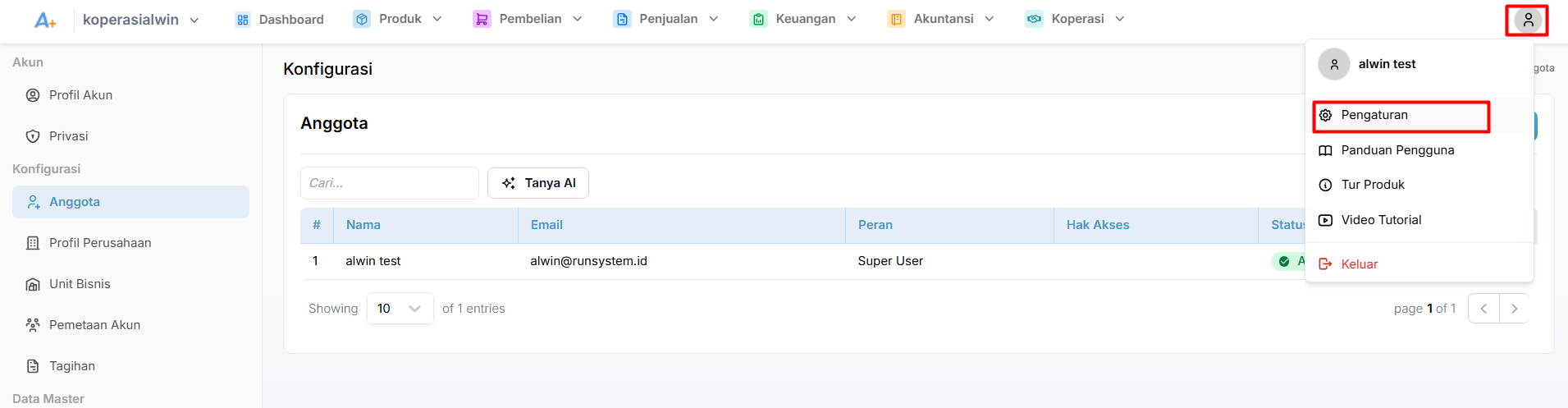
1. Pada bagian navigasi di bagian kanan atas **klik Logo Profil lalu pilih Pengaturan**
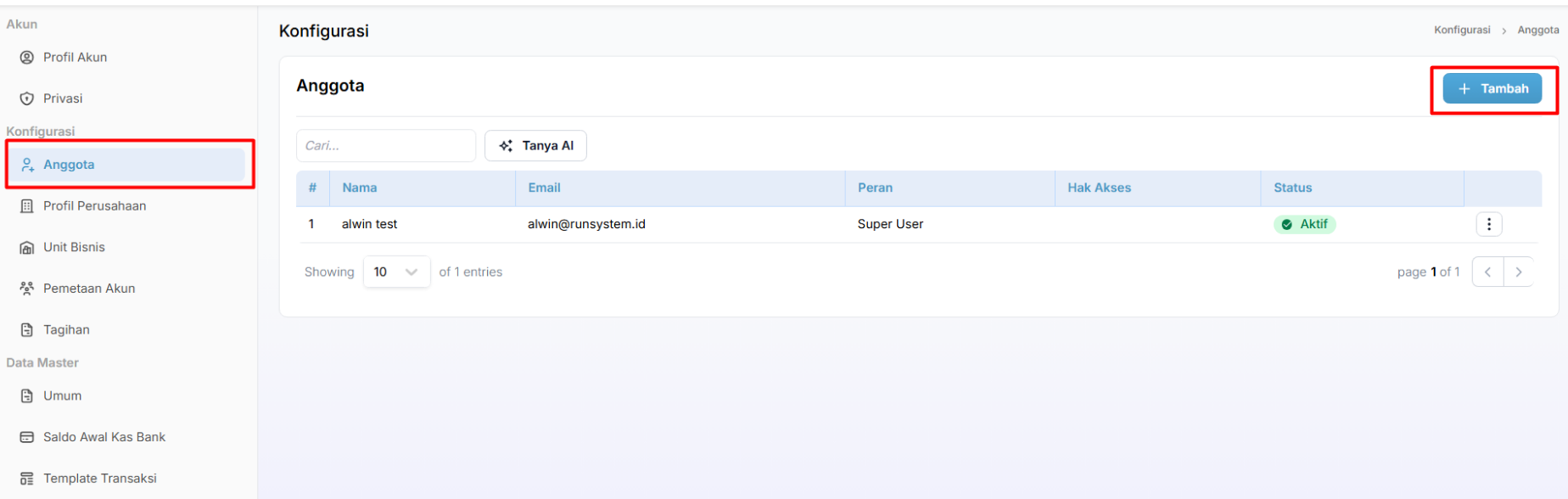
 2. Pada bagian **Konfigurasi pilih menu Anggota, lalu klik tombol Tambah**
 3. Isikan informasi utama :
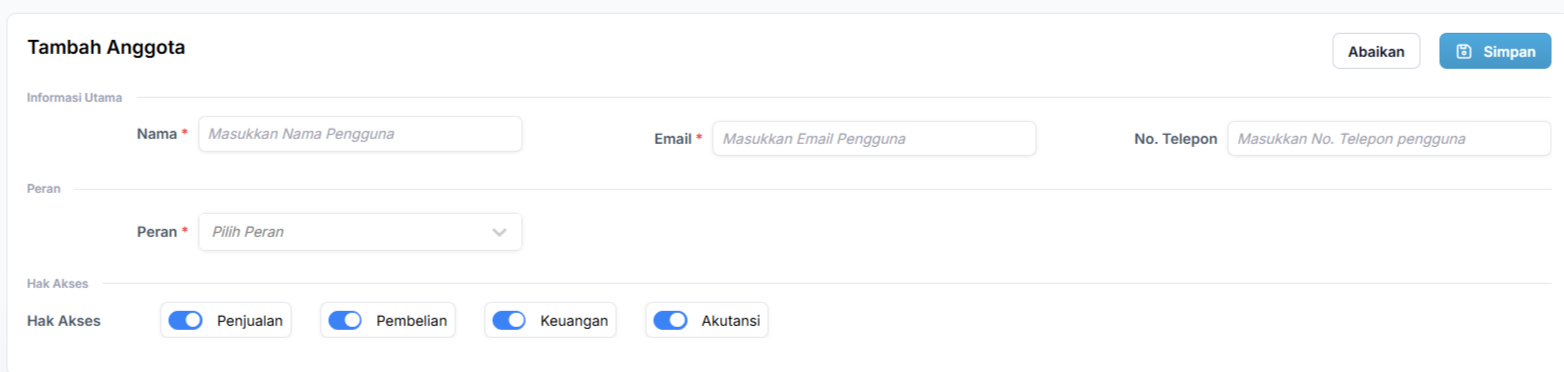 | Nama Field | Keterangan |
| :------------------ | :------------------------------------------- |
| Nama | untuk memasukkan nama lengkap anggota. |
| Email | untuk memasukkan alamat email anggota. |
| No. Telepon | untuk memasukkan nomor telepon anggota. |
| Peran | untuk memilih peran sebagai user atau admin. |
| Hak Akses Penjualan | mengatur akses ke modul penjualan. |
| Hak Akses Pembelian | mengatur akses ke modul pembelian. |
| Hak Akses Keuangan | mengatur akses ke modul keuangan. |
| Hak Akses Akuntansi | mengatur akses ke modul akuntansi. |
5. Klik **Simpan** untuk menyimpan Anggota, **Abaikan** untuk membatalkan perubahan.
## Mengedit Anggota
1. Pada bagian daftar Anggota klik titik tiga di bagian kanan informasi. Titik tiga ini merupakan **\_More Options \_**yang terdiri dari pilihan Detail dan Edit.
2. Klik **Edit,** digunakan untuk merubah detail informasi dari list data.
3. Klik **Simpan** untuk menyimpan perubahan data Anggota .
| Nama Field | Keterangan |
| :------------------ | :------------------------------------------- |
| Nama | untuk memasukkan nama lengkap anggota. |
| Email | untuk memasukkan alamat email anggota. |
| No. Telepon | untuk memasukkan nomor telepon anggota. |
| Peran | untuk memilih peran sebagai user atau admin. |
| Hak Akses Penjualan | mengatur akses ke modul penjualan. |
| Hak Akses Pembelian | mengatur akses ke modul pembelian. |
| Hak Akses Keuangan | mengatur akses ke modul keuangan. |
| Hak Akses Akuntansi | mengatur akses ke modul akuntansi. |
5. Klik **Simpan** untuk menyimpan Anggota, **Abaikan** untuk membatalkan perubahan.
## Mengedit Anggota
1. Pada bagian daftar Anggota klik titik tiga di bagian kanan informasi. Titik tiga ini merupakan **\_More Options \_**yang terdiri dari pilihan Detail dan Edit.
2. Klik **Edit,** digunakan untuk merubah detail informasi dari list data.
3. Klik **Simpan** untuk menyimpan perubahan data Anggota .