> ## Documentation Index
> Fetch the complete documentation index at: https://docs.accountingplus.id/llms.txt
> Use this file to discover all available pages before exploring further.
# Pelanggan
> Data Pelanggan/Pembeli/Customer/Buyer yang dapat digunakan pada proses Penjualan
## Apa itu Pelanggan?
Master data Accounting+ untuk mencatat **Pelanggan**/individu, kelompok, atau organisasi yang membeli atau menggunakan produk atau jasa yang ditawarkan oleh perusahaan atau penyedia layanan. Pelanggan merupakan pihak target utama dari aktivitas penjualan dan pemasaran, karena pelanggan yang memberikan pendapatan bagi bisnis melalui pembelian.
Data Master Pelanggan yang di buat di menu ini nantinya merupakan list nama pelanggan yang muncul pada Faktur Penjualan, Pembayaran Penjualan dan Penjualan.
Berikut ini adalah panduan langkah demi langkah untuk membuat, melihat dan mengedit master **Pelanggan** pada aplikasi Accounting+.
## Membuat Pelanggan
1. Klik menu Penjualan pada navigasi menu.
2. Pilih **Penjualan →** **Data Master → Pelanggan**
3. Klik tombol \*\*Tambah, \*\*tombol ini berada di pojok kanan atas.
4. Isikan field pada informasi utama dan alamat:
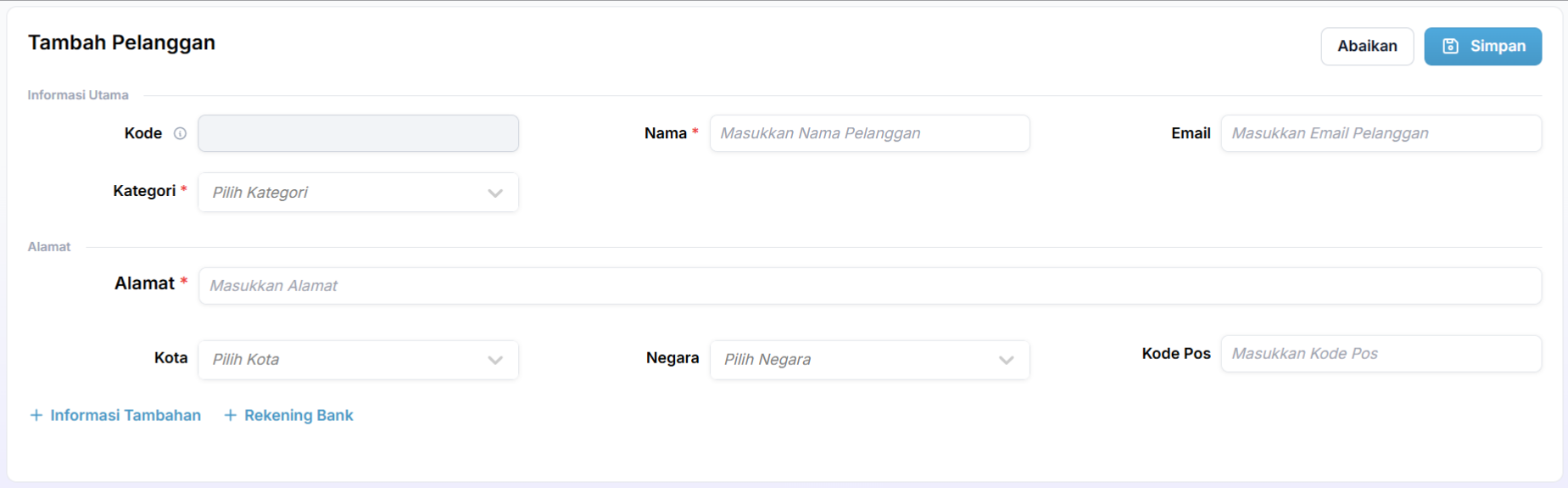 Tanda \* merupakan tanda mandatory/wajib diisi sebelum disimpan.
| Nama Field | Keterangan |
| :----------------- | :------------------------------------------------------------------------------------------------ |
| Kode | Kode otomatis yang akan terbentuk saat pelanggan disimpan, digunakan identifikasi unik pelanggan. |
| Nama | Nama lengkap pelanggan. |
| Email | Alamat email milik pelanggan yang digunakan sebagai media komunikasi dan notifikasi. |
| Alamat | Alamat dimana pelanggan berada. |
| Kota | Nama kota dimana pelanggan berada. |
| Negara | Nama negara dimana pelanggan berada. |
| Kode Pos | Kode pos milik pelanggan. |
| Informasi Tambahan | Menambahkan informasi NPWP dan nomor telepon milik pelanggan. |
| Rekening Bank | Rekening Bank milik pelanggan yang digunakan untuk transaksi. |
Rekening bank milik pelanggan dapat diisikan lebih dari satu rekening apabila pelanggan memiliki beberapa rekening, penambahan dilakukan dengan cara klik Tambah Item pada field Rekening Bank.
5. Klik **Simpan** tuntuk menyimpan pembuatan pelanggan, Klik **Abaikan** untuk membatalkan pembuatan pelanggan.
## Melihat Data Pelanggan
1. Setelah di **Simpan**, list pelanggan akan ditampilkan sesuai gambar ini:
Tanda \* merupakan tanda mandatory/wajib diisi sebelum disimpan.
| Nama Field | Keterangan |
| :----------------- | :------------------------------------------------------------------------------------------------ |
| Kode | Kode otomatis yang akan terbentuk saat pelanggan disimpan, digunakan identifikasi unik pelanggan. |
| Nama | Nama lengkap pelanggan. |
| Email | Alamat email milik pelanggan yang digunakan sebagai media komunikasi dan notifikasi. |
| Alamat | Alamat dimana pelanggan berada. |
| Kota | Nama kota dimana pelanggan berada. |
| Negara | Nama negara dimana pelanggan berada. |
| Kode Pos | Kode pos milik pelanggan. |
| Informasi Tambahan | Menambahkan informasi NPWP dan nomor telepon milik pelanggan. |
| Rekening Bank | Rekening Bank milik pelanggan yang digunakan untuk transaksi. |
Rekening bank milik pelanggan dapat diisikan lebih dari satu rekening apabila pelanggan memiliki beberapa rekening, penambahan dilakukan dengan cara klik Tambah Item pada field Rekening Bank.
5. Klik **Simpan** tuntuk menyimpan pembuatan pelanggan, Klik **Abaikan** untuk membatalkan pembuatan pelanggan.
## Melihat Data Pelanggan
1. Setelah di **Simpan**, list pelanggan akan ditampilkan sesuai gambar ini:
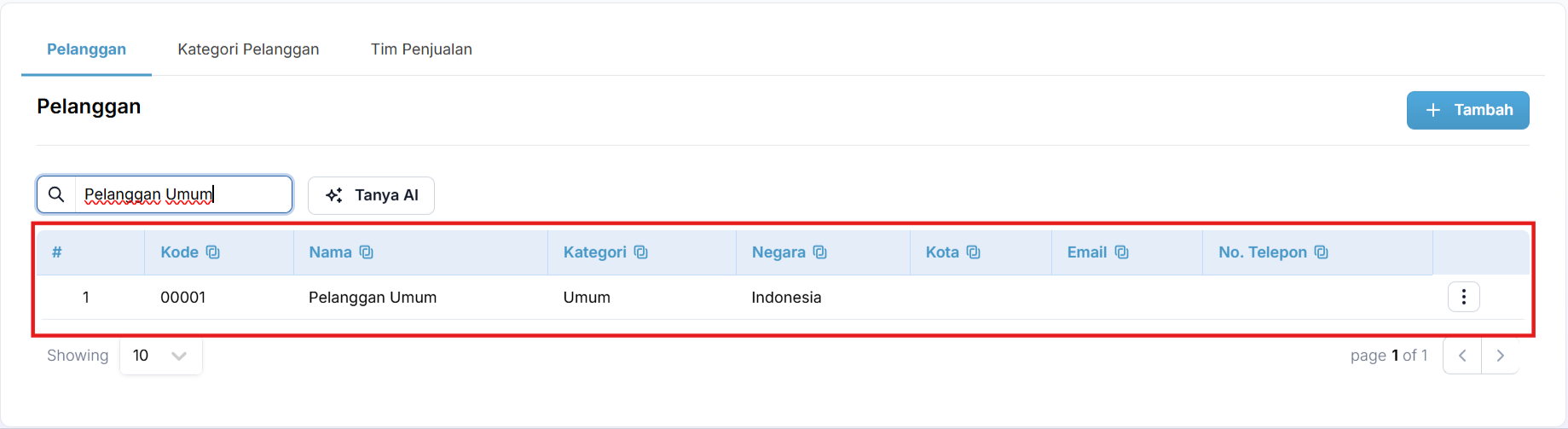 2. Klik titik tiga di bagian kanan informasi kategori vendor. Titik tiga ini merupakan **\_More Options \_**yang terdiri dari pilihan Detail dan Edit.
3. Klik Detail, digunakan untuk melihat detail informasi dari list data.
2. Klik titik tiga di bagian kanan informasi kategori vendor. Titik tiga ini merupakan **\_More Options \_**yang terdiri dari pilihan Detail dan Edit.
3. Klik Detail, digunakan untuk melihat detail informasi dari list data.
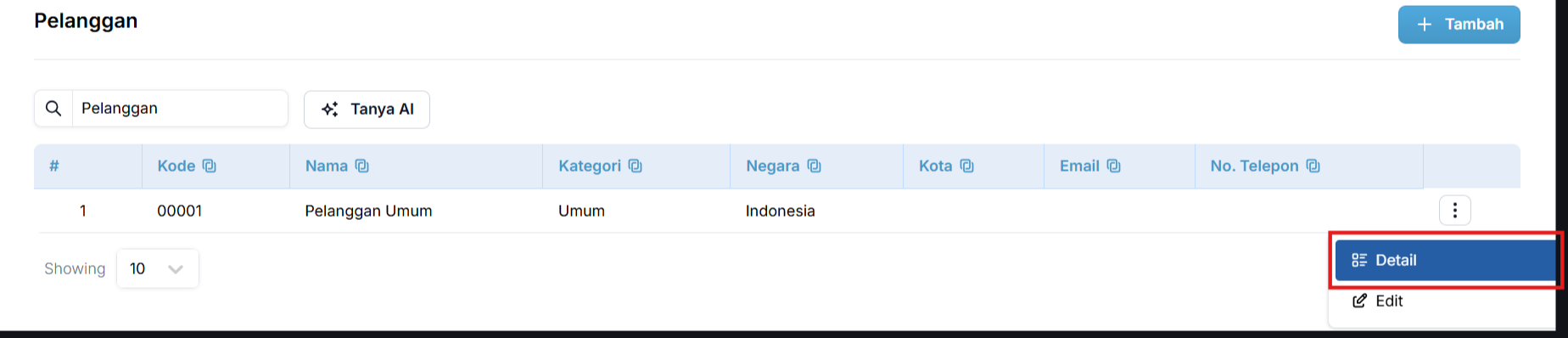 4. Pada tampilan detail akan terlihat informasi utama dan alamat vendor. Pada tampilan detail akan terlihat status dokumen Aktif atau Non-Aktif.
## Mengedit Data Pelanggan
1. Klik menu \*\*Penjualan \*\*pada navigasi menu.
2. Pilih **Data Master → Tim Penjualan**
3. Klik titik tiga di bagian kanan informasi Tim Penjualan. Titik tiga ini merupakan **\_More Options \_**yang terdiri dari pilihan Detail dan Edit.
4. Klik **Ubah**, digunakan untuk mengedit atau memperbarui data yang sudah ada.
5. Anda hanya dapat mengubah informasi pada data pelanggan, informasi tambahan dan rekening bank.
4. Pada tampilan detail akan terlihat informasi utama dan alamat vendor. Pada tampilan detail akan terlihat status dokumen Aktif atau Non-Aktif.
## Mengedit Data Pelanggan
1. Klik menu \*\*Penjualan \*\*pada navigasi menu.
2. Pilih **Data Master → Tim Penjualan**
3. Klik titik tiga di bagian kanan informasi Tim Penjualan. Titik tiga ini merupakan **\_More Options \_**yang terdiri dari pilihan Detail dan Edit.
4. Klik **Ubah**, digunakan untuk mengedit atau memperbarui data yang sudah ada.
5. Anda hanya dapat mengubah informasi pada data pelanggan, informasi tambahan dan rekening bank.
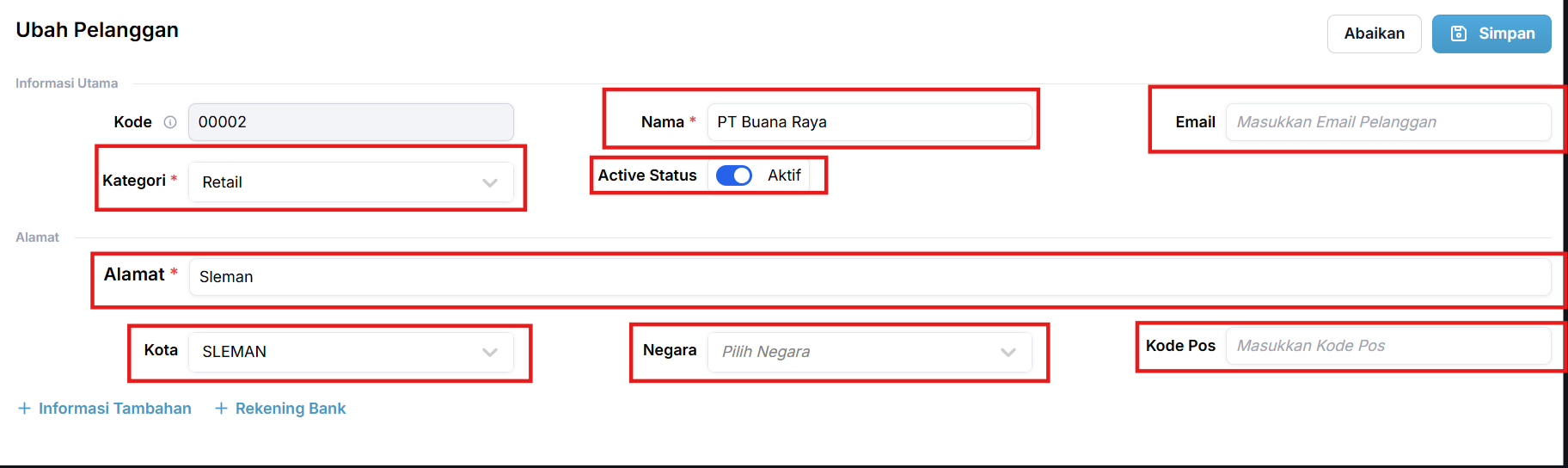 6. Klik **Simpan** tuntuk menyimpan perubahan informasi pelanggan, Klik **Abaikan** untuk membatalkan perubahan informasi pelanggan.