> ## Documentation Index
> Fetch the complete documentation index at: https://docs.accountingplus.id/llms.txt
> Use this file to discover all available pages before exploring further.
# Pembayaran Pembelian
**Pembayaran Pembelian** pada Accounting+ merupakan proses pencatatan dan pelaksanaan pembayaran atas faktur atau tagihan yang diterima dari pemasok (supplier) setelah melakukan pembelian barang atau jasa.
Pembayaran/Pelunasan atas Tagihan pembelian kepada Vendor
Istilah lain: Nota Pembayaran/ Kwitansi Pembayaran
Pembayaran dibuat berdasarkan Faktur/Tagihan dengan status Final
Pembayaran bisa dibuat otomatis ketika membuat Faktur
Pembayaran akan mengurangi nilai hutang dari Faktur/Tagihan Pembelian.
Pembayaran akan membentuk jurnal otomatis.
Pembayaran akan mempengaruhi Laporan Arus Kas dan Buku Kas.
Berikut ini adalah panduan langkah demi langkah untuk membuat, melihat dan mengedit **Pembayaran Pembelian** pada aplikasi Accounting+.
## Membuat Pembayaran Pembelian
1. Klik menu **Pembelian** pada navigasi menu.
2. Pilih **Transaksi → Pembayaran Pembelian.**
3. Klik tombol \*\*Tambah, \*\*tombol ini berada di pojok kanan.
4. Isikan informasi utama:
 | Nama Field | Keterangan |
| :--------- | :------------------------------------------------------------------------------------ |
| Dokumen# | Nomor dokumen yang akan otomatis terisi ketika Pembayaran Pembelian di **Simpan**. |
| Tanggal | Merupakan tanggal pembuatan Pembayaran pembelian. |
| Vendor | Berisi pilihan vendor |
| Akun Bank | Field berbentuk dropdown untuk memilih akun bank yang digunakan pembayaran pembelian. |
5. Anda harus mengisikan vendor terlebih dahulu untuk dapat menambahkan faktur pembelian.
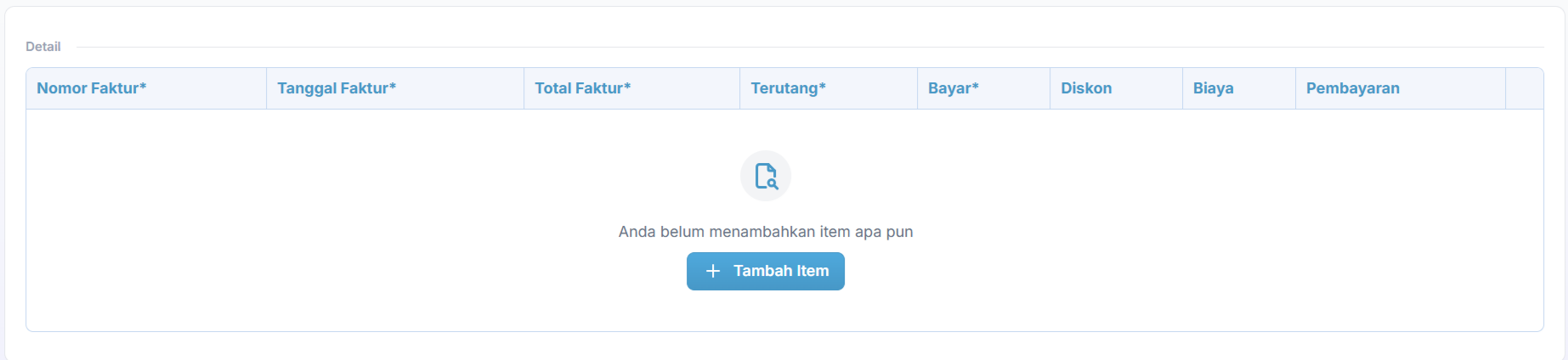
6. Klik **Tambah Item**, untuk menambahkan faktur pembelian yang akan dibayar.
| Nama Field | Keterangan |
| :--------- | :------------------------------------------------------------------------------------ |
| Dokumen# | Nomor dokumen yang akan otomatis terisi ketika Pembayaran Pembelian di **Simpan**. |
| Tanggal | Merupakan tanggal pembuatan Pembayaran pembelian. |
| Vendor | Berisi pilihan vendor |
| Akun Bank | Field berbentuk dropdown untuk memilih akun bank yang digunakan pembayaran pembelian. |
5. Anda harus mengisikan vendor terlebih dahulu untuk dapat menambahkan faktur pembelian.
6. Klik **Tambah Item**, untuk menambahkan faktur pembelian yang akan dibayar.
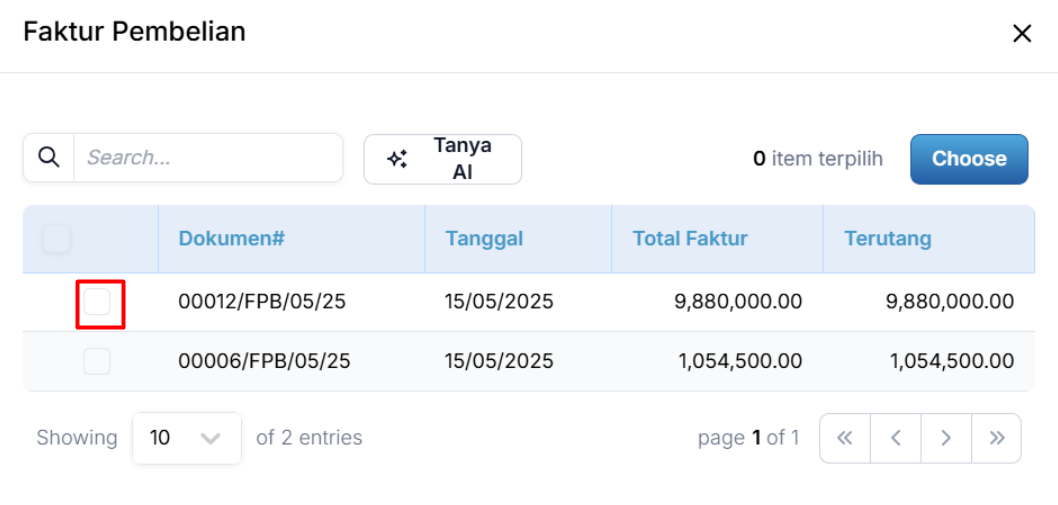
 7. Akan muncul pop up yang berisikan list faktur pembelian, Klik Checkbox pada faktur yang akan dibayarkan lalu klik **Choose**. Faktur yang muncul pada list merupakan faktur yang memiliki status final.