> ## Documentation Index
> Fetch the complete documentation index at: https://docs.accountingplus.id/llms.txt
> Use this file to discover all available pages before exploring further.
# Kategori Produk
> Pengelompokkan produk atau jasa berdasarkan jenis, fungsi, atau karakteristik tertentu
## Apa itu Kategori Produk?
Kategori produk adalah pengelompokan produk berdasarkan karakteristik atau tipe tertentu agar memudahkan pengelolaan dan pencarian.
Menu ini berfungsi untuk \*\*menentukan kategori yang digunakan untuk mengelompokkan produk, \*\*sehingga memudahkan dalam pencarian, pelaporan, serta analisis penjualan dan stok berdasarkan kategori.
Berikut ini adalah panduan langkah demi langkah untuk membuat, melihat dan mengedit data master \*\*Kategori Produk \*\*pada aplikasi Accounting+.
## Membuat kategori Produk
1. Klik menu **Produk** pada navigasi menu.
2. Pilih **Data Master → Kategori Produk**
3. Klik tombol \*\*Tambah, \*\*tombol ini berada di pojok kanan atas.
4. Isikan field pada informasi utama :
 | Nama Field | Keterangan |
| :--------- | :------------------------------------------------------------------------------------------------------------------------------------------- |
| Kode | Kode kategori produk adalah identifikasi unik untuk setiap kategori produk. Kode ini akan otomatis terisi ketika Anda klik tombol Simpan. |
| Nama | Anda dapat mengisikan nama kategori produk pada field ini. Nama kategori produk adalah nama dari kategori produk yang Anda jual atau kelola. |
| Status | Menandakan kategori produk aktif atau non-aktif. |
5. Klik **Simpan** tuntuk menyimpan Kategori Produk , Klik **Abaikan** untuk membatalkan Kategori Produk.
## Melihat Produk
1. Setelah di **Simpan**, list kategori produk akan ditampilkan sesuai gambar di bawah ini:
| Nama Field | Keterangan |
| :--------- | :------------------------------------------------------------------------------------------------------------------------------------------- |
| Kode | Kode kategori produk adalah identifikasi unik untuk setiap kategori produk. Kode ini akan otomatis terisi ketika Anda klik tombol Simpan. |
| Nama | Anda dapat mengisikan nama kategori produk pada field ini. Nama kategori produk adalah nama dari kategori produk yang Anda jual atau kelola. |
| Status | Menandakan kategori produk aktif atau non-aktif. |
5. Klik **Simpan** tuntuk menyimpan Kategori Produk , Klik **Abaikan** untuk membatalkan Kategori Produk.
## Melihat Produk
1. Setelah di **Simpan**, list kategori produk akan ditampilkan sesuai gambar di bawah ini:
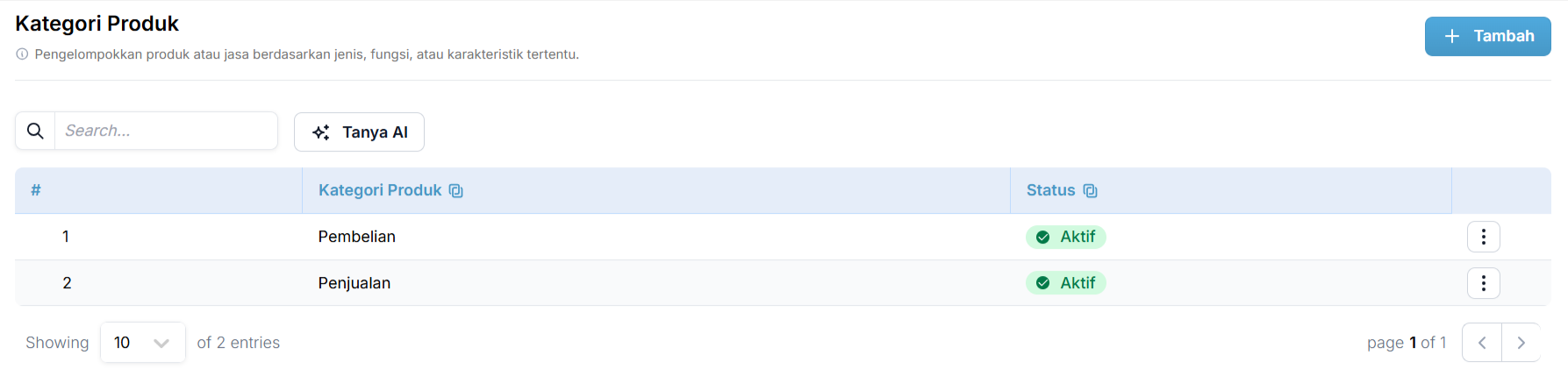 1. Klik titik tiga di bagian kanan list kategori produk. Titik tiga ini merupakan **\_More Options \_**yang terdiri dari pilihan Detail, Edit dan Non-Aktifkan.
 1. Klik Detail, digunakan untuk melihat detail informasi dari list data.
## Mengedit dan Non-Aktifkan Kategori Produk
1. Klik menu **Produk** pada navigasi menu.
2. Pilih **Data Master → Produk.**
3. Klik titik tiga di bagian kanan informasi kategori vendor. Titik tiga ini merupakan \*\*More Options \*\*yang terdiri dari pilihan Detail, Edit dan Non-Aktifkan.
4. Klik **Edit**. Hanya field nama dan status yang dapar diubah.
1. Klik Detail, digunakan untuk melihat detail informasi dari list data.
## Mengedit dan Non-Aktifkan Kategori Produk
1. Klik menu **Produk** pada navigasi menu.
2. Pilih **Data Master → Produk.**
3. Klik titik tiga di bagian kanan informasi kategori vendor. Titik tiga ini merupakan \*\*More Options \*\*yang terdiri dari pilihan Detail, Edit dan Non-Aktifkan.
4. Klik **Edit**. Hanya field nama dan status yang dapar diubah.
 1. Apabila Anda perlu menon-aktifkan produk, Klik titik tiga di bagian kanan informasi kategori vendor. Lalu klik Non-Aktifkan.