> ## Documentation Index
> Fetch the complete documentation index at: https://docs.accountingplus.id/llms.txt
> Use this file to discover all available pages before exploring further.
# Persediaan
> Mengelola dan memantau jumlah stok/persediaan produk yang tersedia.
## Apa itu Persediaan?
Persediaan merupakan barang atau bahan yang disimpan untuk dipakai, dijual, atau diproses oleh perusahaan.
Menu ini mencatat **pergerakan keluar dan masuknya barang** (seperti pembelian, penjualan, dan penyesuaian stok), sehingga membantu perusahaan mengetahui posisi stok secara real-time.
* Data Produk yang tercatat pada menu persediaan adalah produk dengan tipe barang dan berstatus aktif
* Penambahan nilai persediaan dan kuantitas persediaan diakibatkan oleh input pada transaksi input master data produk, faktur penjualan dan penyesuaian persediaan
* pengurangan nilai persediaan dan kuantitas persediaan diakibatkan oleh input pada transaksi input faktur penjualan dan penyesuaian persediaan
Berikut ini adalah panduan mengelola data Persediaan pada aplikasi Accounting+.
## Melihat Persediaan
1. Klik menu **Produk** pada navigasi menu.
2. Pilih **Transaksi → Persediaan**
3. Tampilan yang pertama Anda Lihat adalah list persediaan barang:
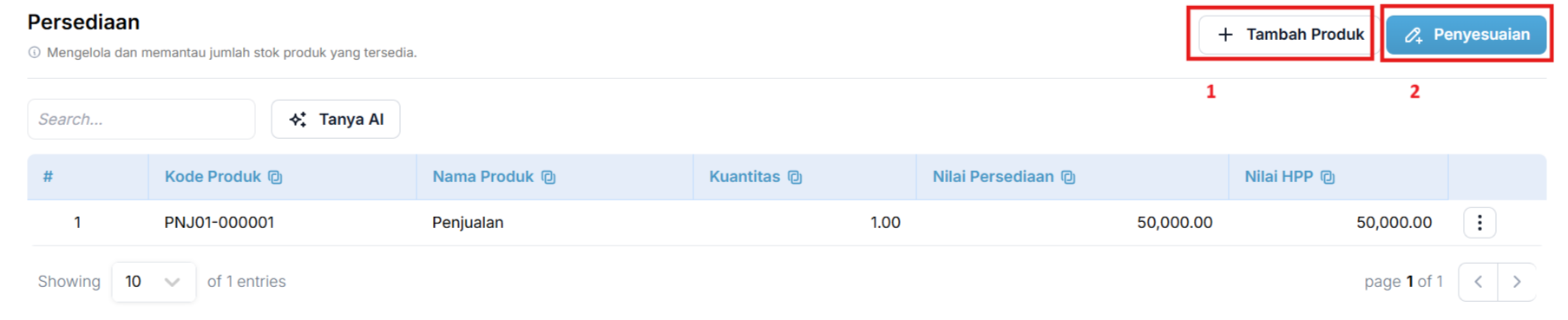 Keterangan field pada list Persediaan
| Nama Field | Keterangan |
| :--------------- | :------------------------------------------------------------------------------------------------------------------------------------------------- |
| Kode Produk | Identifikasi unik untuk setiap produk agar mudah dikenali dan dibedakan dari produk lain. |
| Nama Produk | Nama atau sebutan produk yang digunakan untuk memudahkan pencarian dan pengenalan produk. |
| Kuantitas | Jumlah unit produk yang tersedia saat ini berdasarkan stok awal, pembelian, penjualan ataupun penyesuaian persediaan |
| Nilai Persediaan | Menggambarkan nilai total persediaan produk yang ada saat ini berdasarkan Pembelian, Penjualan ataupun penyesuaian produk |
| Nilai HPP | Menunjukkaan nilai Harga Pokok Penjualan per satuan produk tersebut, nilai ini secara otomatis terhitung berdasarkan pergerakan persediaan barang. |
| No. | Action | Keterangan |
| :-: | :------------ | :------------------------------------------------------------------------------------------------------------------------------------ |
| 1. | Tambah Produk | Pintasan untuk Anda menambahkan produk baru. |
| 2. | Penyesuaian | Fungsi penyesuaian persediaan adalah untuk mengubah jumlah kuantitas dan Nilai persediaan agar sesuai dengan kondisi nyata di gudang. |
## Menyesuaikan Persediaan
1. Klik menu **Produk** pada navigasi menu.
2. Pilih **Transaksi → Persediaan**
3. Klik tombol penyesuaian.
Keterangan field pada list Persediaan
| Nama Field | Keterangan |
| :--------------- | :------------------------------------------------------------------------------------------------------------------------------------------------- |
| Kode Produk | Identifikasi unik untuk setiap produk agar mudah dikenali dan dibedakan dari produk lain. |
| Nama Produk | Nama atau sebutan produk yang digunakan untuk memudahkan pencarian dan pengenalan produk. |
| Kuantitas | Jumlah unit produk yang tersedia saat ini berdasarkan stok awal, pembelian, penjualan ataupun penyesuaian persediaan |
| Nilai Persediaan | Menggambarkan nilai total persediaan produk yang ada saat ini berdasarkan Pembelian, Penjualan ataupun penyesuaian produk |
| Nilai HPP | Menunjukkaan nilai Harga Pokok Penjualan per satuan produk tersebut, nilai ini secara otomatis terhitung berdasarkan pergerakan persediaan barang. |
| No. | Action | Keterangan |
| :-: | :------------ | :------------------------------------------------------------------------------------------------------------------------------------ |
| 1. | Tambah Produk | Pintasan untuk Anda menambahkan produk baru. |
| 2. | Penyesuaian | Fungsi penyesuaian persediaan adalah untuk mengubah jumlah kuantitas dan Nilai persediaan agar sesuai dengan kondisi nyata di gudang. |
## Menyesuaikan Persediaan
1. Klik menu **Produk** pada navigasi menu.
2. Pilih **Transaksi → Persediaan**
3. Klik tombol penyesuaian.
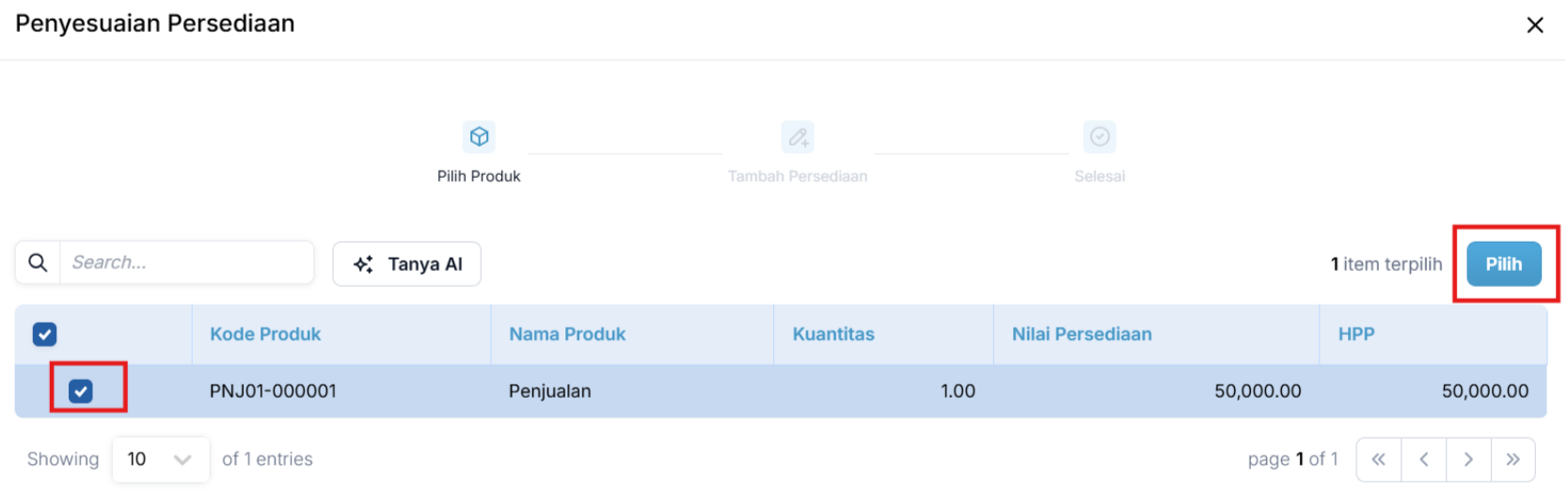
 4. Centang barang yang akan dilakukan penyesuaian(bisa lebih dari satu), lalu klik pilih.
 5. Sesuaikan tanggal penyesuaian, setelah itu ketik kuantitas baru sesuai dengan persediaan asli dan klik Simpan untuk menyimpan penyesuaian.
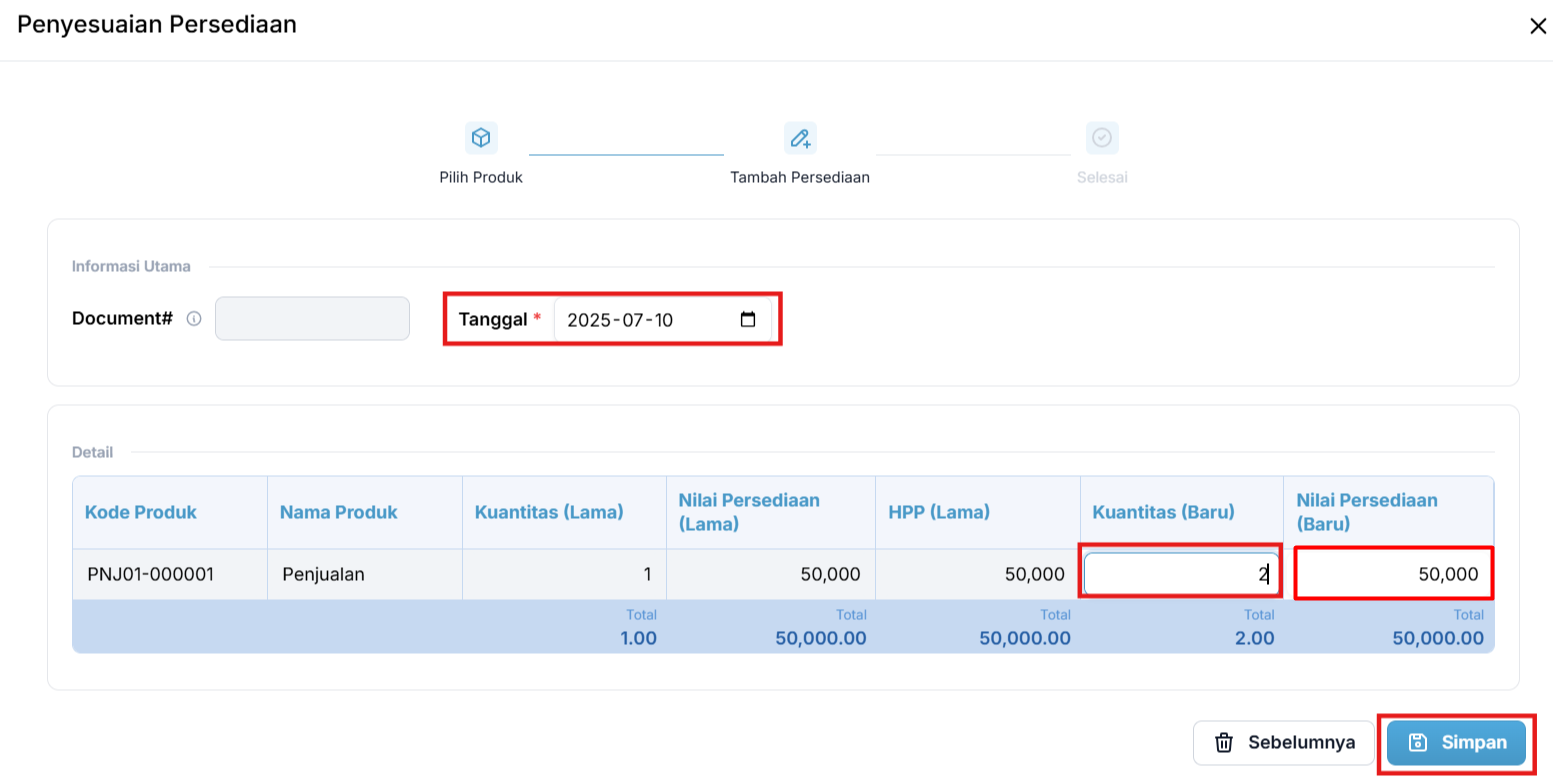 | Nama Field | Keterangan |
| :---------------------- | :--------------------------------------------------------------------------------------------------------- |
| Kode Produk | Identifikasi unik untuk setiap produk sehingga dapat dibedakan dari produk lainnya. |
| Nama Produk | Nama atau label produk untuk memudahkan pengenalan dan pencarian produk. |
| Kuantitas (Lama) | Menunjukkan jumlah stok produk yang tersedia sebelum ada perubahan atau pembaruan data. |
| Nilai Persediaan (Lama) | Menggambarkan nilai moneter dari jumlah stok produk yang ada sebelum pembaruan berdasarkan harga pokoknya. |
| HPP (Lama) | Menunjukkan harga pokok penjualan produk yang telah dihitung sebelum adanya pembaruan data. |
| Kuantitas (Baru) | Menunjukkan jumlah stok produk terbaru setelah perubahan atau pembaruan data. |
| Nilai Persediaan (Baru) | Menggambarkan nilai moneter dari stok produk terbaru setelah pembaruan . |
| Nama Field | Keterangan |
| :---------------------- | :--------------------------------------------------------------------------------------------------------- |
| Kode Produk | Identifikasi unik untuk setiap produk sehingga dapat dibedakan dari produk lainnya. |
| Nama Produk | Nama atau label produk untuk memudahkan pengenalan dan pencarian produk. |
| Kuantitas (Lama) | Menunjukkan jumlah stok produk yang tersedia sebelum ada perubahan atau pembaruan data. |
| Nilai Persediaan (Lama) | Menggambarkan nilai moneter dari jumlah stok produk yang ada sebelum pembaruan berdasarkan harga pokoknya. |
| HPP (Lama) | Menunjukkan harga pokok penjualan produk yang telah dihitung sebelum adanya pembaruan data. |
| Kuantitas (Baru) | Menunjukkan jumlah stok produk terbaru setelah perubahan atau pembaruan data. |
| Nilai Persediaan (Baru) | Menggambarkan nilai moneter dari stok produk terbaru setelah pembaruan . |