> ## Documentation Index
> Fetch the complete documentation index at: https://docs.accountingplus.id/llms.txt
> Use this file to discover all available pages before exploring further.
# Satuan
## Apa itu Satuan?
Satuan berfungsi sebagai patokan agar hasil pengukuran bisa dipahami dan dibandingkan secara universal.
Contoh sederhana: Satuan panjang adalah meter, satuan massa adalah kilogram.
* Satuan hanya perlu dibuat baru apabila satuan tersebut belum ada di dalam sistem.
* Master data tidak diperbolehkan membuat duplikat atau data dengan nama satuan yang sama.
Berikut ini adalah panduan langkah demi langkah untuk membuat, melihat dan mengedit **Satuan** pada aplikasi Accounting+.
## Membuat Satuan
1. Klik **Setting** pada Profil Pengguna.
2. Pilih **Data Mater → Umum → Satuan.**
3. Klik tombol **Tambah,** tombol ini berada di pojok kanan atas.
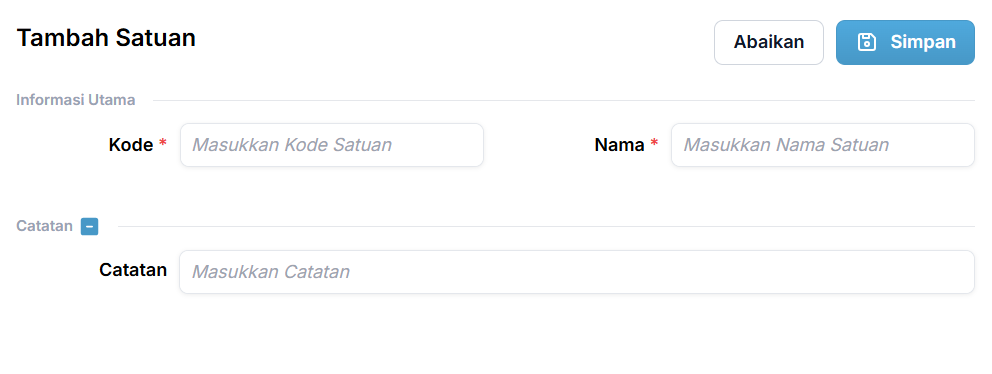
4. Isikan informasi utama :
 | Nama Field | Keterangan |
| ---------- | ------------------------------------------------------------------------------------ |
| Kode | Sebagai identifikasi unik untuk membedakan setiap entitas atau data secara spesifik. |
| Nama | Menyimpan informasi nama satuan. |
| Catatan | Tempat untuk menyimpan informasi tambahan atau keterangan yang relevan terkait data. |
5. Apabila field sudah diisi, cek kembali lalu klik **Save** untuk menyimpan.
## Melihat Satuan
1. Setelah di **Simpan**, list satuan akan ditampilkan sesuai gambar ini:
| Nama Field | Keterangan |
| ---------- | ------------------------------------------------------------------------------------ |
| Kode | Sebagai identifikasi unik untuk membedakan setiap entitas atau data secara spesifik. |
| Nama | Menyimpan informasi nama satuan. |
| Catatan | Tempat untuk menyimpan informasi tambahan atau keterangan yang relevan terkait data. |
5. Apabila field sudah diisi, cek kembali lalu klik **Save** untuk menyimpan.
## Melihat Satuan
1. Setelah di **Simpan**, list satuan akan ditampilkan sesuai gambar ini:
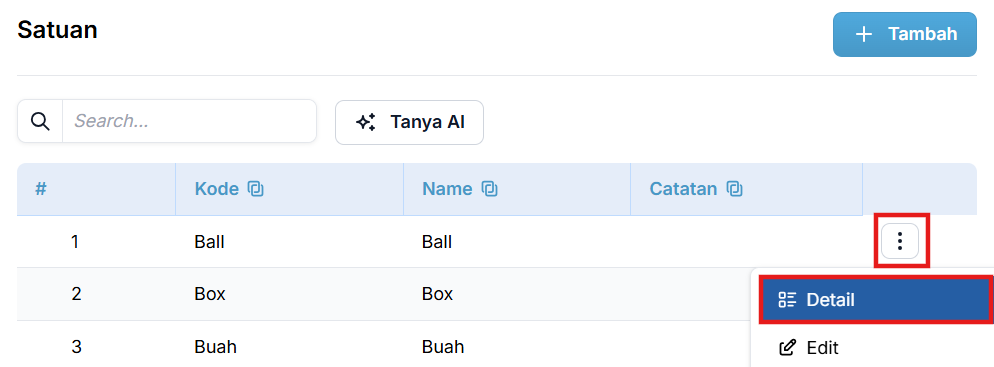
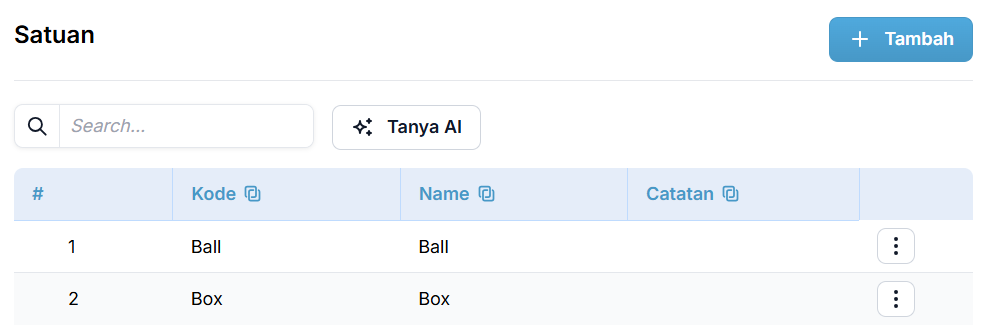 2. Klik titik tiga di bagian kanan informasi Satuan. Titik tiga ini merupakan ***More Options*** yang terdiri dari pilihan Details dan Edit.
3. Klik Details, digunakan untuk melihat detail informasi dari list data.
2. Klik titik tiga di bagian kanan informasi Satuan. Titik tiga ini merupakan ***More Options*** yang terdiri dari pilihan Details dan Edit.
3. Klik Details, digunakan untuk melihat detail informasi dari list data.
 ## Mengedit Satuan
1. Klik titik tiga di bagian kanan informasi satuan. Titik tiga ini merupakan ***More Options*** yang terdiri dari pilihan Details dan Edit.
2. Klik **Edit,** digunakan untuk merubah detail informasi dari list data. Informasi nama dan catatan dapat diedit.
## Mengedit Satuan
1. Klik titik tiga di bagian kanan informasi satuan. Titik tiga ini merupakan ***More Options*** yang terdiri dari pilihan Details dan Edit.
2. Klik **Edit,** digunakan untuk merubah detail informasi dari list data. Informasi nama dan catatan dapat diedit.
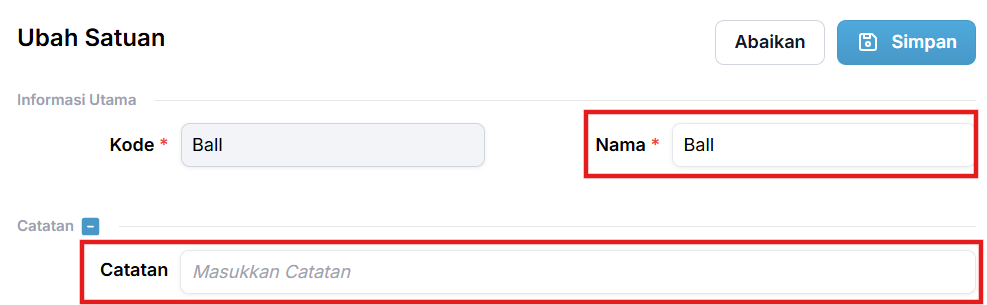 3. Klik **Simpan** untuk menyimpan perubahan informasi satuan.