> ## Documentation Index
> Fetch the complete documentation index at: https://docs.accountingplus.id/llms.txt
> Use this file to discover all available pages before exploring further.
# Jangka waktu pembayaran
## Apa itu Jangka waktu Pembayaran?
Jangka waktu pembayaran adalah periode waktu yang diberikan untuk melakukan pelunasan atau pembayaran atas suatu tagihan atau kewajiban keuangan. Jangka waktu ini biasanya ditentukan oleh pihak penjual atau penyedia layanan dan menjadi batas kapan pembayaran harus dilakukan agar tidak terjadi keterlambatan.
Jangka waktu pembayaran adalah durasi waktu yang ditetapkan untuk menyelesaikan pembayaran suatu transaksi atau hutang.
**Jangka Waktu Pembayaran** yang dibuat akan menjadi dasar untuk menentukan Jangka waktu pembayaran yang ditetapkan pada menu **Penjualan** dan **Pembelian**
Berikut ini adalah panduan langkah demi langkah untuk membuat, melihat dan mengedit **Jangka Waktu Pembayaran** pada aplikasi Accounting+.
## Membuat Jangka waktu Pembayaran
1. Klik **Setting** pada Profil Pengguna.
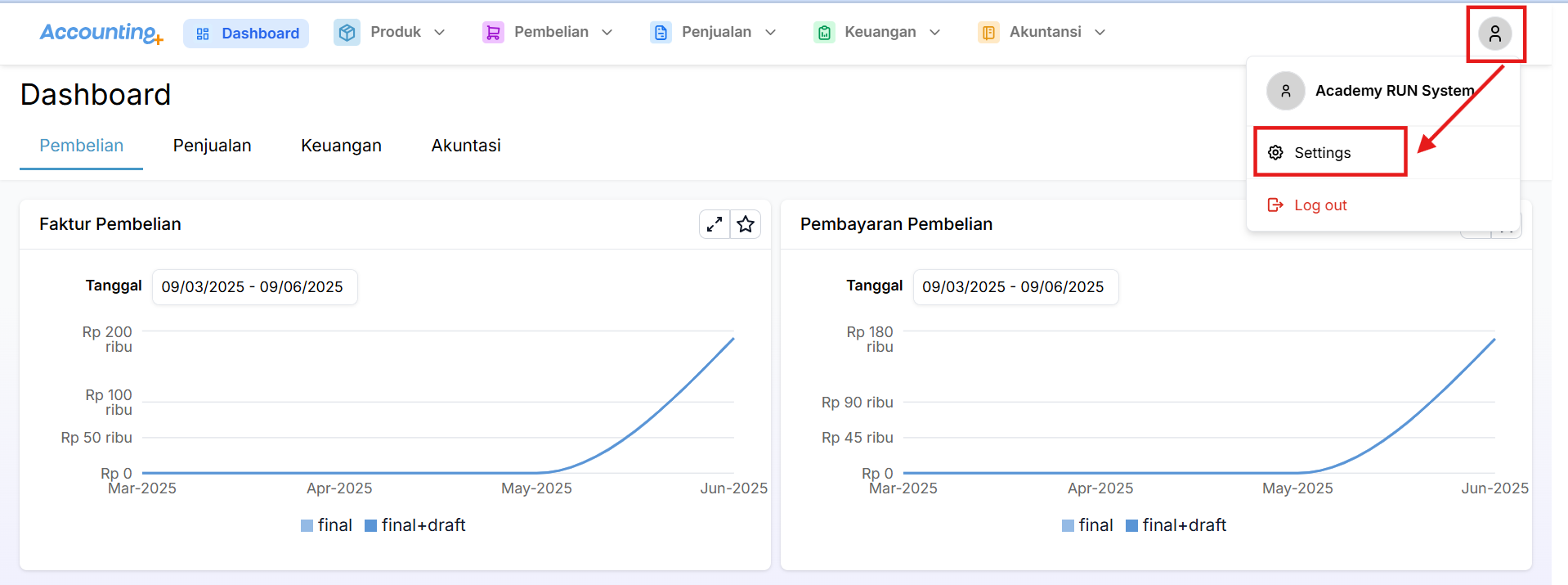 2. Pilih **Data Master → Umum → Akun Bank.**
3. Klik tombol **Tambah,** tombol ini berada di pojok kanan atas.
4. Isikan informasi utama :
2. Pilih **Data Master → Umum → Akun Bank.**
3. Klik tombol **Tambah,** tombol ini berada di pojok kanan atas.
4. Isikan informasi utama :
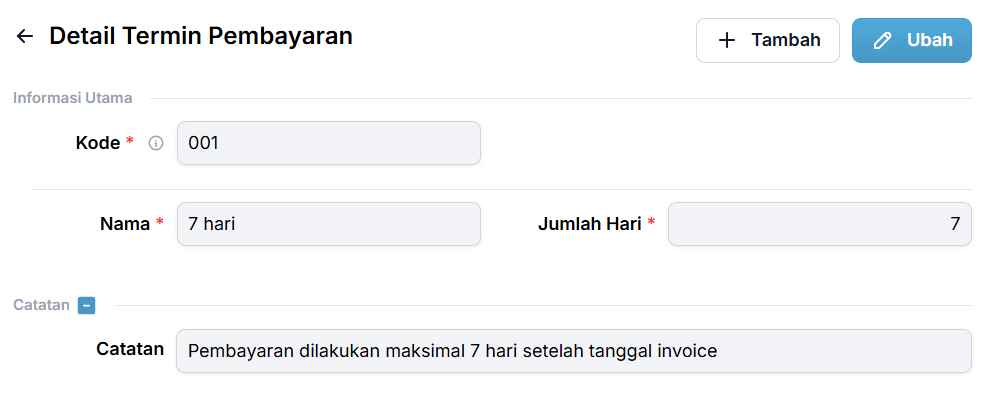 | Nama Field | Keterangan |
| ----------- | ------------------------------------------------------------------------------------ |
| Kode | Kode unik yang digunakan untuk mengidentifikasi jangka waktu pembayaran. |
| Nama | Nama untuk identifikasi jangka waktu pembayaran. |
| Jumlah Hari | Keterangan jumlah hari. |
| Catatan | Tempat untuk menyimpan informasi tambahan atau keterangan yang relevan terkait data. |
5. Apabila field sudah diisi, cek kembali lalu klik **Save** untuk menyimpan.
## Melihat Jangka waktu pembayaran
1. Setelah di **Simpan**, list jangka wkatu pembayaran akan ditampilkan sesuai gambar ini:
2. Klik titik tiga di bagian kanan informasi Jangka waktu pembayaran. Titik tiga ini merupakan ***More Options*** yang terdiri dari pilihan Details dan Edit.
3. Klik Details, digunakan untuk melihat detail informasi dari list data.
## Mengedit Jangka waktu pembayaran
1. Klik titik tiga di bagian kanan informasi Jangka waktu pembayaran. Titik tiga ini merupakan ***More Options*** yang terdiri dari pilihan Details dan Edit.
2. Klik **Edit,** digunakan untuk merubah detail informasi dari list data. Perubahan informasi dapat dilakukan pada Nama, Jumlah hari dan catatan.
| Nama Field | Keterangan |
| ----------- | ------------------------------------------------------------------------------------ |
| Kode | Kode unik yang digunakan untuk mengidentifikasi jangka waktu pembayaran. |
| Nama | Nama untuk identifikasi jangka waktu pembayaran. |
| Jumlah Hari | Keterangan jumlah hari. |
| Catatan | Tempat untuk menyimpan informasi tambahan atau keterangan yang relevan terkait data. |
5. Apabila field sudah diisi, cek kembali lalu klik **Save** untuk menyimpan.
## Melihat Jangka waktu pembayaran
1. Setelah di **Simpan**, list jangka wkatu pembayaran akan ditampilkan sesuai gambar ini:
2. Klik titik tiga di bagian kanan informasi Jangka waktu pembayaran. Titik tiga ini merupakan ***More Options*** yang terdiri dari pilihan Details dan Edit.
3. Klik Details, digunakan untuk melihat detail informasi dari list data.
## Mengedit Jangka waktu pembayaran
1. Klik titik tiga di bagian kanan informasi Jangka waktu pembayaran. Titik tiga ini merupakan ***More Options*** yang terdiri dari pilihan Details dan Edit.
2. Klik **Edit,** digunakan untuk merubah detail informasi dari list data. Perubahan informasi dapat dilakukan pada Nama, Jumlah hari dan catatan.