> ## Documentation Index
> Fetch the complete documentation index at: https://docs.accountingplus.id/llms.txt
> Use this file to discover all available pages before exploring further.
# Akun Bank
## Apa itu Akun Bank?
Akun Bank adalah rekening dalam aplikasi yang mencatat semua transaksi masuk dan keluar uang perusahaan melalui bank secara digital, sehingga memudahkan pengelolaan dan pemantauan keuangan perusahaan secara akurat.
Contohnya, akun bank "BRI - Rekening Operasional" di aplikasi keuangan mencatat semua pemasukan dan pengeluaran terkait transaksi bisnis yang terjadi lewat bank BRI secara otomatis dan real-time.
Istilah lain: Rekening Bank / Bank Account
Sebelum melakukan transaksi pembelian atau penjualan di aplikasi keuangan, **akun bank harus sudah dibuat terlebih dahulu**.
Berikut ini adalah panduan langkah demi langkah untuk membuat, melihat dan mengedit **Akun Bank** pada aplikasi Accounting+.
## Membuat Akun Bank
1. Klik **Setting** pada Profil Pengguna.
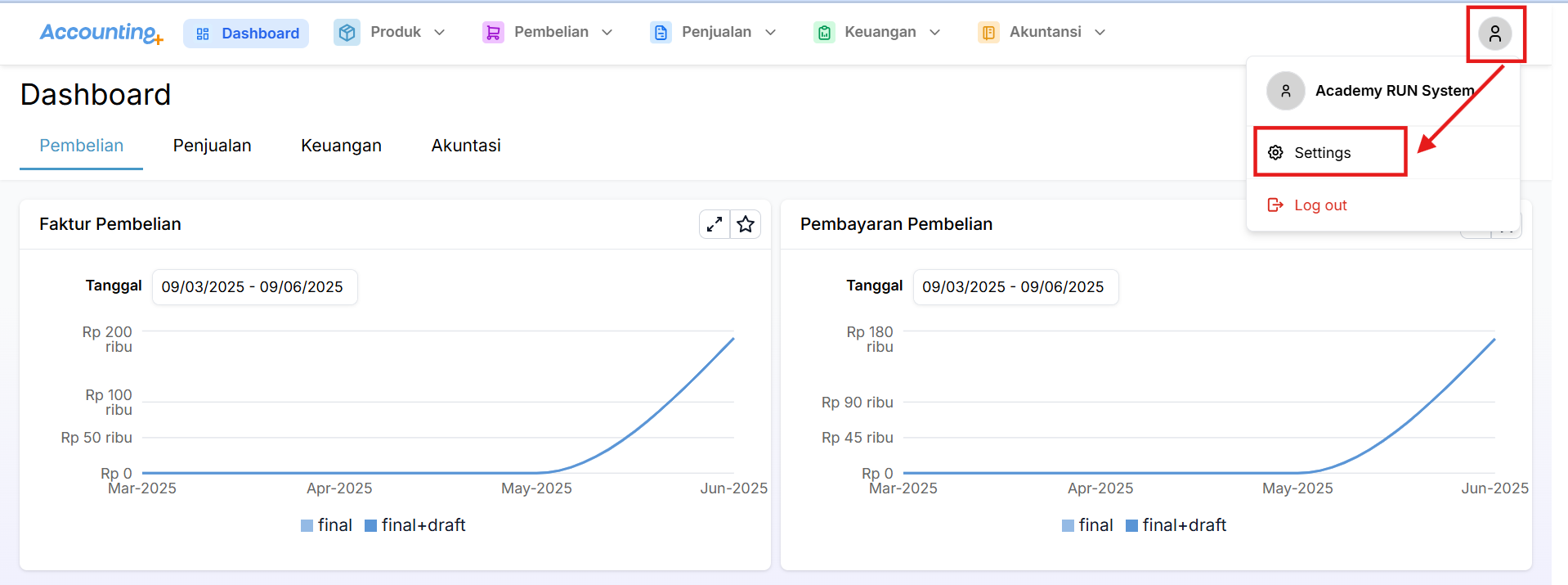 2. Pilih **Data Mater → Umum → Akun Bank.**
3. Klik tombol **Tambah,** tombol ini berada di pojok kanan atas.
4. Isikan informasi utama :
2. Pilih **Data Mater → Umum → Akun Bank.**
3. Klik tombol **Tambah,** tombol ini berada di pojok kanan atas.
4. Isikan informasi utama :
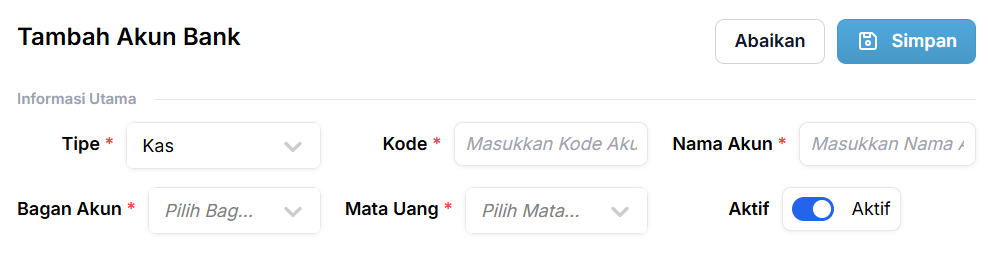 | Nama Field | Keterangan |
| ---------- | ------------------------------------------------------------------------------------------------ |
| Tipe | Menunjukkan jenis akun bank, misalnya Bank atau Kas. |
| Kode | Kode unik yang digunakan untuk mengidentifikasi akun bank dalam sistem pembukuan aplikasi. |
| Nama Akun | Nama resmi dari akun bank, seperti "BRI - Rekening Operasional" untuk memudahkan identifikasi. |
| Bagan Akun | Kategori atau grup dari akun bank sesuai dengan struktur akun dalam aplikasi keuangan. |
| Mata Uang | Jenis mata uang yang digunakan dalam akun, misalnya IDR (Rupiah), USD (Dollar), EUR (Euro), dll |
| Aktif | Status akun, menandakan apakah akun bank tersebut sedang aktif digunakan atau tidak di aplikasi. |
5. Apabila field sudah diisi, cek kembali lalu klik **Save** untuk menyimpan.
## Melihat Akun Bank
1. Setelah di **Simpan**, list akun bank akan ditampilkan sesuai gambar ini:
| Nama Field | Keterangan |
| ---------- | ------------------------------------------------------------------------------------------------ |
| Tipe | Menunjukkan jenis akun bank, misalnya Bank atau Kas. |
| Kode | Kode unik yang digunakan untuk mengidentifikasi akun bank dalam sistem pembukuan aplikasi. |
| Nama Akun | Nama resmi dari akun bank, seperti "BRI - Rekening Operasional" untuk memudahkan identifikasi. |
| Bagan Akun | Kategori atau grup dari akun bank sesuai dengan struktur akun dalam aplikasi keuangan. |
| Mata Uang | Jenis mata uang yang digunakan dalam akun, misalnya IDR (Rupiah), USD (Dollar), EUR (Euro), dll |
| Aktif | Status akun, menandakan apakah akun bank tersebut sedang aktif digunakan atau tidak di aplikasi. |
5. Apabila field sudah diisi, cek kembali lalu klik **Save** untuk menyimpan.
## Melihat Akun Bank
1. Setelah di **Simpan**, list akun bank akan ditampilkan sesuai gambar ini:
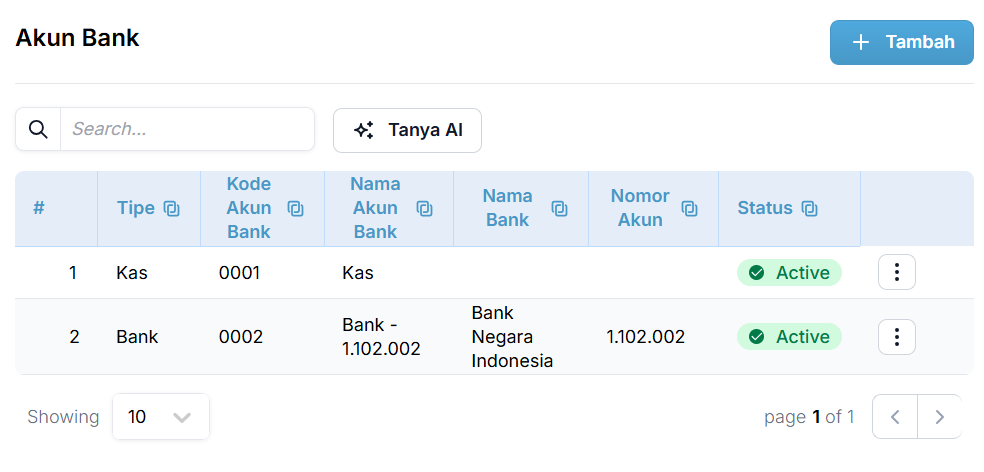 2. Klik titik tiga di bagian kanan informasi akun bank. Titik tiga ini merupakan ***More Options*** yang terdiri dari pilihan Details dan Edit.
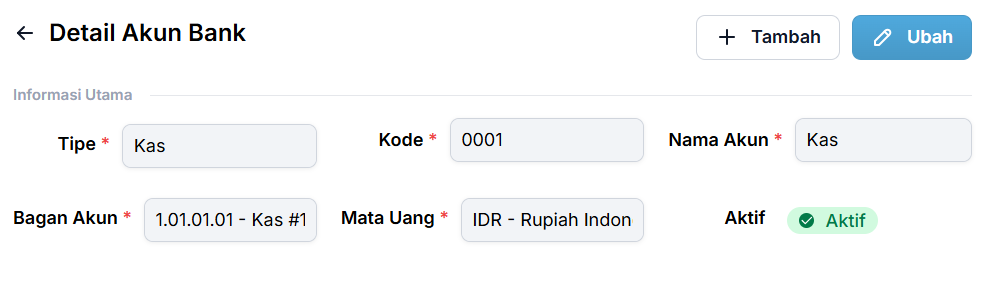
3. Klik Details, digunakan untuk melihat detail informasi dari list data.
2. Klik titik tiga di bagian kanan informasi akun bank. Titik tiga ini merupakan ***More Options*** yang terdiri dari pilihan Details dan Edit.
3. Klik Details, digunakan untuk melihat detail informasi dari list data.
 ## Mengedit Akun Bank
1. Klik titik tiga di bagian kanan informasi akun bank. Titik tiga ini merupakan ***More Options*** yang terdiri dari pilihan Details dan Edit.
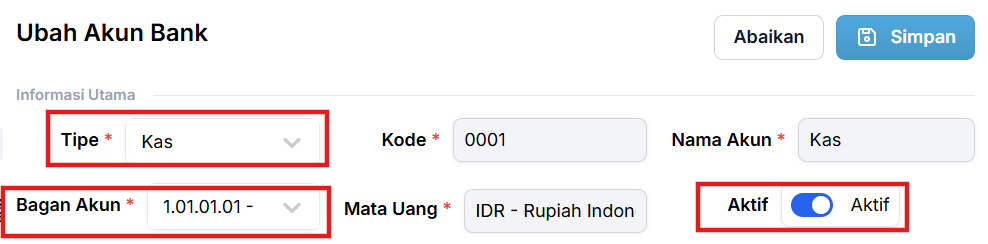
2. Klik **Edit,** digunakan untuk merubah detail informasi dari list data. Hanya tipe, bagan akun dan status aktif yang dapat diedit.
## Mengedit Akun Bank
1. Klik titik tiga di bagian kanan informasi akun bank. Titik tiga ini merupakan ***More Options*** yang terdiri dari pilihan Details dan Edit.
2. Klik **Edit,** digunakan untuk merubah detail informasi dari list data. Hanya tipe, bagan akun dan status aktif yang dapat diedit.