> ## Documentation Index
> Fetch the complete documentation index at: https://docs.accountingplus.id/llms.txt
> Use this file to discover all available pages before exploring further.
# Penerimaan Simpanan Pokok Anggota
> Pencatatan simpanan pokok Anggota
**Penerimaan Simpanan Pokok Anggota** adalah istilah yang umum digunakan dalam sistem koperasi atau lembaga keuangan mikro (seperti koperasi simpan pinjam) untuk menggambarkan **pembayaran atau penyetoran dana wajib oleh anggota koperasi** untuk memenuhi persyaratan keanggotaan.
Pencatatan Penerimaan **Simpanan Pokok Anggota** dilakukan pada menu transaksi Arus Kas & Bank
> ## Simulasi
>
> Seorang calon anggota membawa uang tunai atau melakukan transfer sejumlah uang ke koperasi sebagai simpanan pokok, yang merupakan syarat keanggotaan.
## Cara menginput Penerimaan Simpanan Pokok Anggota
1. Klik menu **Koperasi** pada navigasi menu. Lalu pada bagian **Transaksi** pilih**Arus Kas & Bank**
 2. Klik tombol \*\*Tambah, \*\*tombol ini berada di pojok kanan.
3. Masukkan **Tanggal Transaksi, Unit Bisnis **dan**Tipe Transaksi \_, \_**untuk \*\*Tipe Transaksi \*\*Anda harus pilih \*\*Tipe Uang Masuk \*\*
4. Masukkan \*\*Nominal \*\*transaksi penerimaan simpanan pokok anggota.
5. Lalu pilih **Kategori**, Penerimaan Simpanan Pokok Anggota.
6. Masukkan nama Anggota yang melakukan transaksi simpanan pokok anggota pada field **Anggota**.
7. Tambahkan **Catatan** dan \*\*Lampiran \*\*yang mendukung transaksi jika ada.
2. Klik tombol \*\*Tambah, \*\*tombol ini berada di pojok kanan.
3. Masukkan **Tanggal Transaksi, Unit Bisnis **dan**Tipe Transaksi \_, \_**untuk \*\*Tipe Transaksi \*\*Anda harus pilih \*\*Tipe Uang Masuk \*\*
4. Masukkan \*\*Nominal \*\*transaksi penerimaan simpanan pokok anggota.
5. Lalu pilih **Kategori**, Penerimaan Simpanan Pokok Anggota.
6. Masukkan nama Anggota yang melakukan transaksi simpanan pokok anggota pada field **Anggota**.
7. Tambahkan **Catatan** dan \*\*Lampiran \*\*yang mendukung transaksi jika ada.
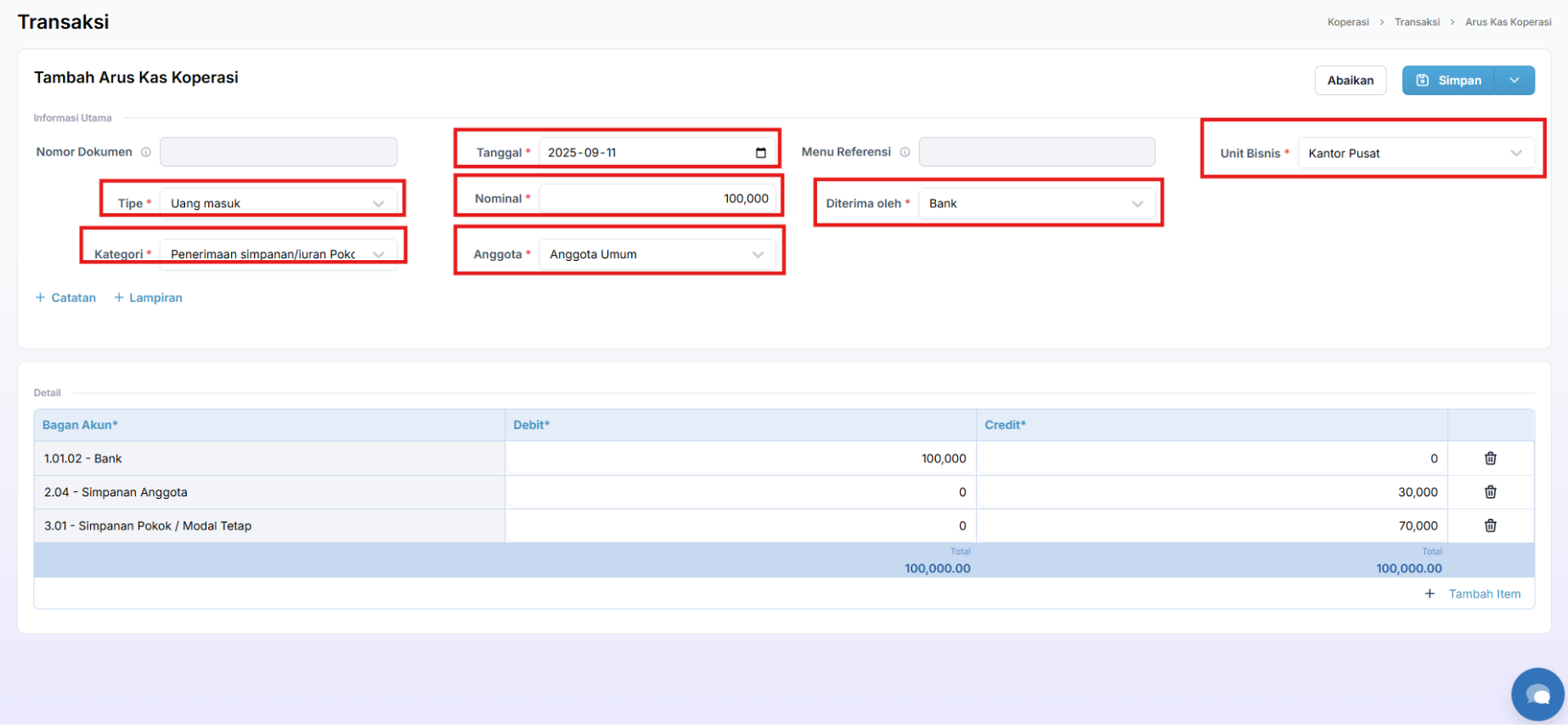 8. Bagian informasi detail, akan muncul bagan akun yang otomatis menyesuaikan dengan pilihan tipe dan kategorinya. Bagan akun yang akan muncul adalah Simpanan Anggota, Simpanan Pokok/ Modal Tetap dan Bank.
 9. Isikan Debit dan Kredit, pastikan total debit dan kredit seimbang/tidak ada selisih.
Penjelasan:
* Saat anggota membayar simpanan pokok, koperasi menerima sejumlah uang yang masuk ke rekening bank koperasi, sehingga akun **Bank** bertambah (Debet).
* Simpanan pokok ini merupakan bagian dari modal anggota yang tetap dan menjadi modal dasar koperasi, sehingga dicatat di akun **Simpanan Pokok / Modal Tetap** pada sisi Kredit.
Keterangan:
| Nama Field | Keterangan |
| :------------- | :----------------------------------------------------------------------- |
| No Dokumen | Nomor unik yang otomastis terbentuk untuk melacak dokumen dalam sistem. |
| Menu Referensi | Sumber atau kaitan dokumen dengan proses atau dokumen lain. |
| Nomor Jurnal | Nomor yang digunakan dalam pencatatan jurnal akuntansi. |
| Tanggal | Tanggal penerimaan simpanan pokok oleh koperasi. |
| Tipe | Jenis dokumen |
| Nominal | Nilai atau jumlah uang terkait penerimaan simpanan pokok anggota. |
| Diterima Oleh | Akun yang menerima pembayaran. |
| Kategori | Kategori transaksi internal untuk pelaporan: **Simpanan Pokok Anggota**. |
| Anggota | Nama atau ID anggota yang melakukan pembayaran simpanan pokok. |
| Catatan | Catatan tambahan untuk melengkapi transaksi. |
| Lampiran | Digunakan untuk melampirkan file yang mendukung transaksi. |
10. Klik **Simpan** untuk menyimpan Penerimaan Simpanan Pokok Anggota.
9. Isikan Debit dan Kredit, pastikan total debit dan kredit seimbang/tidak ada selisih.
Penjelasan:
* Saat anggota membayar simpanan pokok, koperasi menerima sejumlah uang yang masuk ke rekening bank koperasi, sehingga akun **Bank** bertambah (Debet).
* Simpanan pokok ini merupakan bagian dari modal anggota yang tetap dan menjadi modal dasar koperasi, sehingga dicatat di akun **Simpanan Pokok / Modal Tetap** pada sisi Kredit.
Keterangan:
| Nama Field | Keterangan |
| :------------- | :----------------------------------------------------------------------- |
| No Dokumen | Nomor unik yang otomastis terbentuk untuk melacak dokumen dalam sistem. |
| Menu Referensi | Sumber atau kaitan dokumen dengan proses atau dokumen lain. |
| Nomor Jurnal | Nomor yang digunakan dalam pencatatan jurnal akuntansi. |
| Tanggal | Tanggal penerimaan simpanan pokok oleh koperasi. |
| Tipe | Jenis dokumen |
| Nominal | Nilai atau jumlah uang terkait penerimaan simpanan pokok anggota. |
| Diterima Oleh | Akun yang menerima pembayaran. |
| Kategori | Kategori transaksi internal untuk pelaporan: **Simpanan Pokok Anggota**. |
| Anggota | Nama atau ID anggota yang melakukan pembayaran simpanan pokok. |
| Catatan | Catatan tambahan untuk melengkapi transaksi. |
| Lampiran | Digunakan untuk melampirkan file yang mendukung transaksi. |
10. Klik **Simpan** untuk menyimpan Penerimaan Simpanan Pokok Anggota.